
🎯 Puntos Clave
- ✓ Instalación en 3 clics desde Chrome Web Store + 75 créditos gratis
- ✓ Cuatro casos detallados: perfil individual, bulk Sales Nav, búsqueda Google, verificador de emails
- ✓ 10 segundos por perfil vs. más de 3 minutos en manual (18x más rápido)
- ✓ 98% de entregabilidad gracias a la verificación catch-all exclusiva
- ✓ Comparativa completa: Prospeo vs Kaspr, Apollo, Lusha, Evaboot
Instalé la extensión Chrome de Prospeo hace 8 meses. Desde entonces, la uso literalmente todos los días para extraer emails de LinkedIn. Se ha convertido en mi herramienta de prospección #1.
¿Por qué? Porque con 2 clics, obtengo un email verificado directamente desde un perfil de LinkedIn o Sales Navigator. Sin copiar-pegar, sin cambiar entre 3 herramientas, sin verificación manual. Solo un clic, y boom: email + estado de validación.
En esta guía, te muestro exactamente cómo instalar y usar la extensión Chrome de Prospeo para maximizar tu prospección en LinkedIn. Sin tonterías, solo el flujo de trabajo que uso a diario para extraer más de 300 emails cualificados por semana.
Por qué la extensión Chrome de Prospeo lo cambia todo para la prospección en LinkedIn
Antes de Prospeo, mi flujo de trabajo de prospección en LinkedIn era así:
- Encontraba un perfil interesante en LinkedIn Sales Navigator
- Copiaba el nombre, apellido, empresa en un archivo Excel
- Pasaba a Hunter.io para buscar el email
- Verificaba el email en NeverBounce
- Copiaba el email validado en mi CRM
Tiempo por contacto: 3-4 minutos. Para 100 contactos, eran 5-6 horas de trabajo repetitivo.
Con la extensión Chrome de Prospeo, el mismo flujo de trabajo toma 10 segundos:
- Estoy en el perfil de LinkedIn
- Hago clic en el icono de Prospeo
- Email verificado mostrado en 2 segundos
- Lo agrego a mi lista o lo copio
Tiempo por contacto: 10 segundos. Para 100 contactos: 15 minutos.
Pero no es solo una cuestión de velocidad. También (y sobre todo) es una cuestión de calidad.
Lo que realmente hace la extensión Chrome de Prospeo
A diferencia de los scrapers básicos que te lanzan cualquier dirección de email encontrada en la web, Prospeo hace un trabajo mucho más sofisticado.
Esto es lo que sucede detrás de escena cuando haces clic en la extensión:
1. Análisis del perfil de LinkedIn: Prospeo recupera la información pública (nombre, apellido, empresa, puesto)
2. Búsqueda multifuente: La herramienta cruza varias bases de datos para encontrar el email asociado a este perfil
3. Detección del patrón de email: Prospeo identifica el formato de emails usado por la empresa (nombre.apellido@, napellido@, etc.)
4. Verificación en tiempo real: Cada email encontrado se verifica instantáneamente mediante:
- Verificación SMTP (conexión al servidor de correo)
- Verificación MX record (servidor de correo válido)
- Detección de catch-all (emails que aceptan todo)
- Test de entregabilidad real
5. Visualización del resultado: El email + su estado (valid, catch-all, invalid) aparece en la extensión
Resultado: 98% de entregabilidad garantizada.
En mis más de 5,000 emails extraídos con Prospeo, mi tasa de rebote promedio es del 1,8%. Eso es impresionante.
👉 Lee mi opinión completa de Prospeo 2025 después de 8 meses de uso intensivo
Instalación de la extensión Chrome de Prospeo (5 minutos en total)
La instalación es súper simple. Aquí está el proceso exacto.
Paso 1: Crear una cuenta de Prospeo (gratis)
Antes de instalar la extensión, necesitas crear una cuenta de Prospeo.
Proceso:
1. Ve a prospeo.io
2. Haz clic en "Start Free Trial"
3. Ingresa tu email profesional (no Gmail/Outlook personal)
4. Crea tu contraseña
5. Confirma tu email mediante el enlace recibido
Importante: El plan gratuito te da 75 créditos/mes. No necesitas tarjeta de crédito. Es realmente gratis.
Lo que puedes hacer con 75 créditos:
- 75 emails encontrados y verificados, O
- 150 emails verificados (si ya tienes los emails), O
- 7 móviles B2B encontrados (10 créditos por móvil)
Para probar, es más que suficiente.
Paso 2: Instalar la extensión desde Chrome Web Store
Una vez que tu cuenta esté creada y confirmada:
1. Haz clic en el panel lateral izquierdo "Chrome extension"

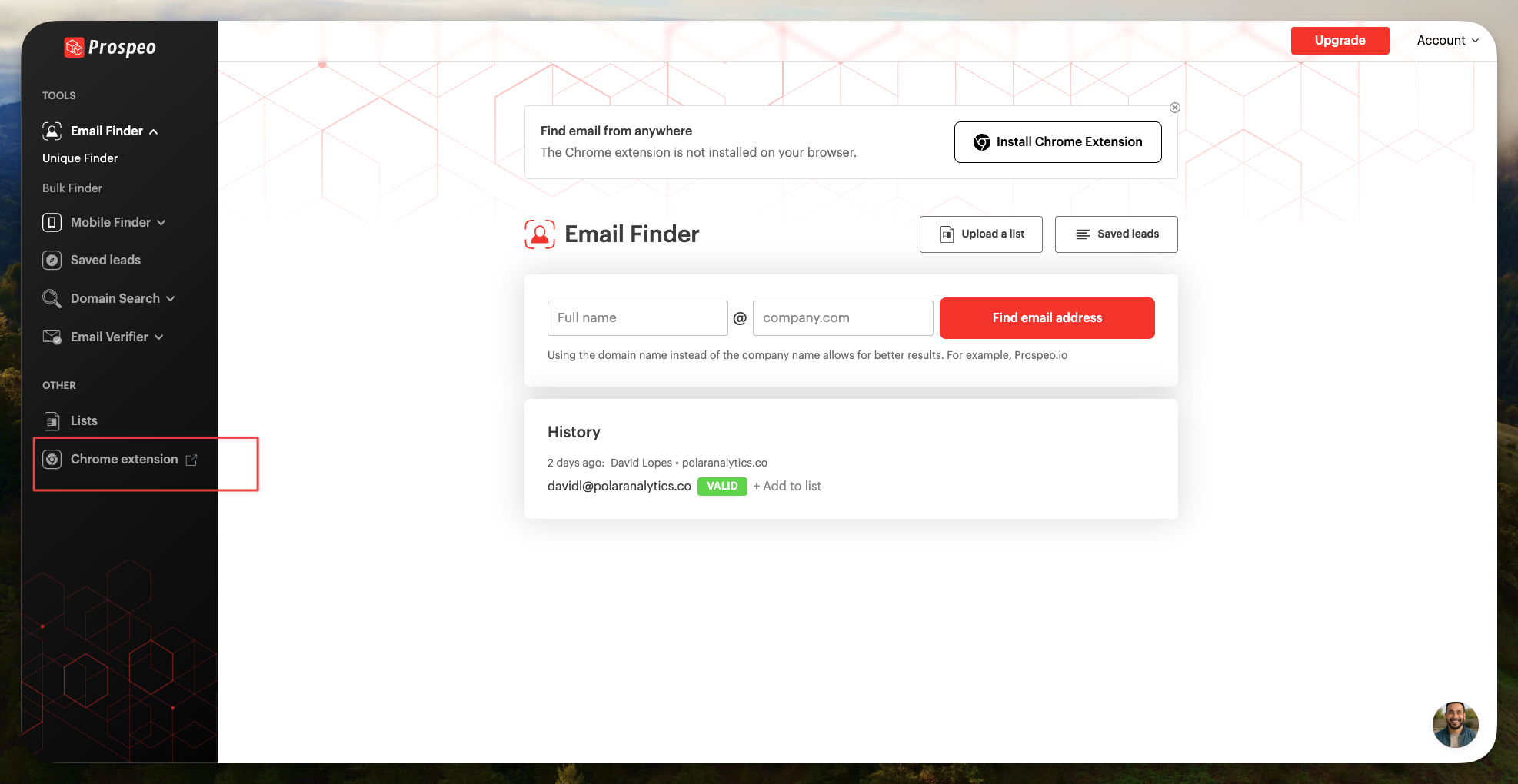
2. Llegas a la página de Google Chrome de la extensión
3. Haz clic en "Añadir a Chrome"

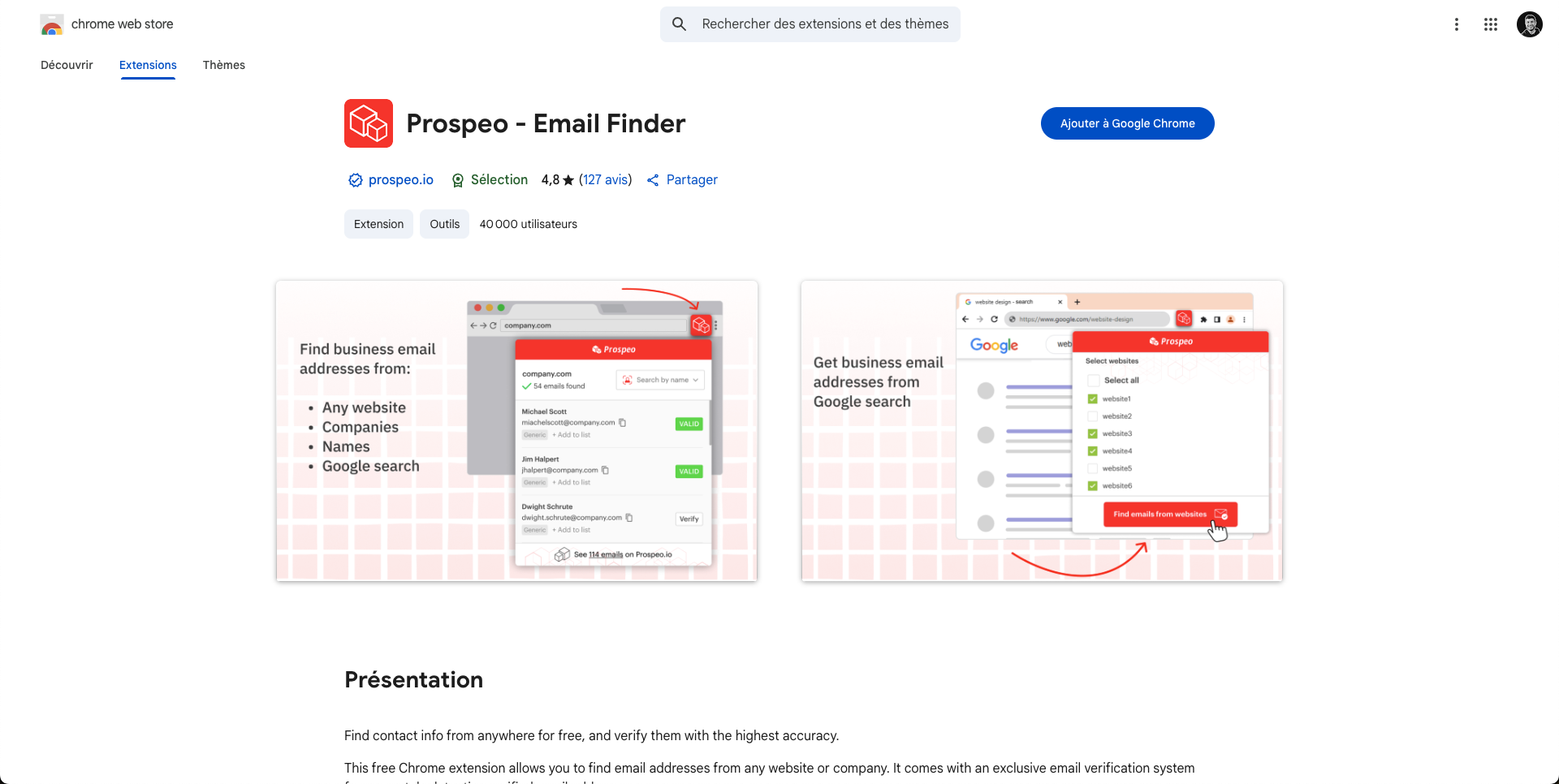
4. Confirma la instalación haciendo clic en "Añadir extensión"
Permisos solicitados por la extensión:
- Acceso a las pestañas del navegador (para analizar perfiles de LinkedIn)
- Acceso a los datos en los sitios que visitas (para extraer información)
Esto es normal, todas las extensiones de scraping solicitan estos permisos.
Tiempo de instalación: 30 segundos.
Paso 3: Conectar la extensión a tu cuenta de Prospeo
Una vez instalada la extensión, verás el icono de Prospeo en la parte superior derecha de tu barra de navegación de Chrome (junto a otras extensiones).
Proceso de conexión:
1. Haz clic en el icono de Prospeo
2. Se abre un popup pidiéndote que inicies sesión
3. Ingresa tu email y contraseña de Prospeo
4. Haz clic en "Login"
Boom, estás conectado.
Verás tu número de créditos restantes mostrado en la extensión. En el plan gratuito, tienes 75 créditos.
Paso 4: (Opcional) Instalar la extensión en Firefox
Prospeo también ofrece una extensión para Firefox si no usas Chrome.
Proceso idéntico:
1. Ve a Firefox Add-ons
2. Busca "Prospeo"
3. Haz clic en "Añadir a Firefox"
4. Inicia sesión con tu cuenta
Personalmente, uso Chrome porque es más estable para LinkedIn Sales Navigator.
Cómo usar la extensión Chrome de Prospeo: 4 casos de uso concretos
Ahora que la extensión está instalada, así es como la uso a diario.
Caso de uso 1: Extraer el email de un perfil individual de LinkedIn
Contexto: Has identificado un prospecto específico en LinkedIn y quieres su email.
Proceso:
1. Abre el perfil de LinkedIn del prospecto
- A través de una búsqueda clásica de LinkedIn
- A través de una búsqueda de Sales Navigator
- A través de una recomendación
2. Haz clic en el icono de Prospeo en la parte superior derecha de tu navegador
3. La extensión analiza el perfil
- Toma 2-3 segundos
- Ves un pequeño loader
4. El resultado aparece en el popup de Prospeo:
- Email encontrado: [email protected]
- Estado: Valid (en verde)
- A veces el móvil B2B (si está disponible)

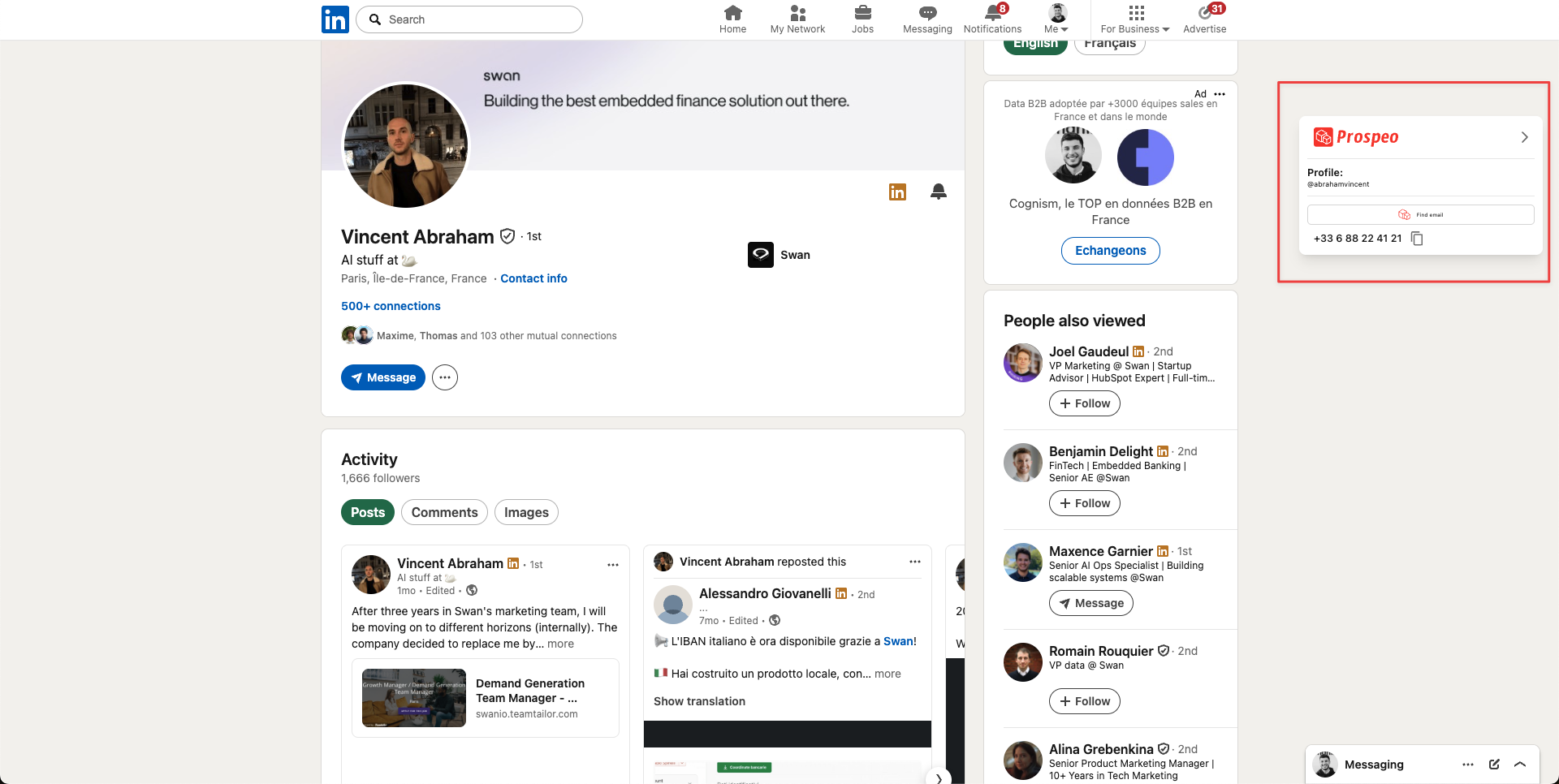
5. Puedes:
- Copiar el email (icono copiar)
- Agregarlo a una lista (icono add to list)
- Ver los detalles de verificación (icono info)
Coste: 1 crédito por email encontrado y válido.
Si el email no se encuentra: Verás "No email found" y no se te cobrará.
Si el email es catch-all: Verás "Catch-all" con un estado naranja. Tampoco se te cobrará.
Mi uso: Hago esto 10-15 veces al día para enriquecer mis prospectos identificados en Sales Navigator. Tasa de éxito: aproximadamente 70%.
Caso de uso 2: Extraer emails de una lista de Sales Navigator (Bulk)
Contexto: Tienes una búsqueda de Sales Navigator con más de 500 resultados y quieres extraer todos los emails de una vez.
Requisito previo: Tener una suscripción activa de LinkedIn Sales Navigator.
Proceso:
1. Configura tu búsqueda de Sales Navigator
- Define tus filtros (título, empresa, ubicación, etc.)
- Lanza la búsqueda
2. En la página de resultados, haz clic en el icono de Prospeo
3. Selecciona "Extract from Sales Navigator"
4. Configura las opciones de extracción:
- Number of profiles: Cuántos perfiles quieres extraer (máx. 2500 por búsqueda)
- Skip duplicates: Marca esta opción para evitar reextraer perfiles ya procesados
- Extract mobile: Marca solo si quieres los móviles (cuesta 10 créditos por móvil encontrado)
5. Haz clic en "Start extraction"
6. Prospeo hace el trabajo
- La extracción se ejecuta en segundo plano
- Puedes cerrar el popup, continúa
- Tiempo: aproximadamente 5 minutos para 500 perfiles
7. Descarga el CSV
- Una vez terminado, haz clic en "Download CSV"
- Obtienes un archivo con todos los perfiles + emails
Columnas del CSV exportado:
- First name, Last name
- Job title
- Company name
- LinkedIn URL
- Email address
- Email status (valid, catch-all, invalid)
- Location
- Company size
- Industry
- (Mobile si se solicitó)
Mi flujo de trabajo post-extracción:
1. Abro el CSV en Google Sheets
2. Filtro en "valid" únicamente (elimino catch-all e invalid)
3. Importo en Lemlist para mi secuencia de cold emailing
4. Lanzo mi campaña
Resultados en mi última extracción de 700 perfiles:
- 463 emails encontrados (66%)
- 441 emails válidos (95%)
- 22 catch-all eliminados
- Coste: 463 créditos
- Tiempo total: 7 minutos
- Tasa de rebote en campaña: 1,9%
Caso de uso 3: Enriquecer perfiles desde Google Search o cualquier sitio web
Contexto: Estás en Google, buscas "CMO SaaS España", y encuentras perfiles interesantes.
Lo increíble de Prospeo: La extensión no solo funciona en LinkedIn. Funciona en cualquier sitio web.
Proceso:
1. Estás en un sitio web (página "About Us" de una empresa, artículo de blog con bio del autor, etc.)
2. Ves el nombre de una persona + su empresa
3. Haces clic en el icono de Prospeo
4. Completas manualmente:
- First name
- Last name
- Company domain
5. Prospeo encuentra y verifica el email
Casos de uso reales donde uso esto:
- Artículos de blog con autores interesantes
- Páginas "Team" de sitios web de empresas objetivo
- Ponentes de conferencias/webinars
- Resultados de Google en consultas específicas
Ejemplo concreto:
Buscaba Heads of Sales en scale-ups españolas. Hice una búsqueda en Google: "Head of Sales SaaS España". Encontré un artículo listando los "Top 10 Sales Leaders en España".
Para cada nombre del artículo:
1. Hice clic en Prospeo
2. Ingresé el nombre + la empresa mencionada
3. Recuperé el email
De 10 nombres, encontré 7 emails válidos. Tiempo total: 5 minutos.
Caso de uso 4: Verificar emails que ya tienes (Email Verifier)
Contexto: Tienes una lista de emails (archivo Excel antiguo, evento, webinar) y quieres verificar que todavía son válidos.
Proceso:
1. Haz clic en el icono de Prospeo
2. Selecciona "Email Verifier"
3. Pega tu email (o sube un CSV si tienes varios)
4. Prospeo verifica en tiempo real:
- Valid: OK, puedes enviar
- Catch-all: Arriesgado, úsalo con precaución
- Invalid: Elimínalo de tu lista
Coste: 0,5 crédito por email verificado (mitad de precio vs encontrar un email)
Mi uso:
Antes de cada campaña de cold emailing, paso toda mi lista por el Email Verifier de Prospeo. Me cuesta 50 créditos verificar 100 emails, pero me garantiza una tasa de rebote <2%.
Es una inversión que protege mi reputación de remitente. Una vez que estás en la lista negra de Gmail/Outlook, es un desastre durante semanas.
Las funcionalidades avanzadas de la extensión Chrome de Prospeo
Más allá de los casos de uso básicos, la extensión tiene algunas funciones avanzadas que uso regularmente.
1. El sistema de listas (Lead Lists)
Puedes crear listas directamente desde la extensión para organizar tus prospectos.
Cómo funciona:
1. Cuando extraes un email, haz clic en "Add to list"
2. Crea una nueva lista (ej: "Prospectos Q1 2025")
3. Agrega el contacto
Ventaja: Encuentras todas tus listas en tu dashboard de Prospeo. Luego puedes exportar cada lista a CSV.
Mi uso: Creo una lista por campaña. Ejemplo: "Campaña SaaS RH", "Campaña FinTech", etc. Esto me permite segmentar correctamente.
2. El historial de extracción (Search History)
Prospeo mantiene un historial de todas tus extracciones. Útil para encontrar un perfil que extrajiste hace 2 semanas.
Dónde encontrarlo: En tu dashboard de Prospeo > "Search History"
Lo que se almacena:
- Perfil de LinkedIn extraído
- Email encontrado
- Fecha de extracción
- Estado del email
Límite: 30 días de retención (en el plan gratuito y Starter).
3. El Mobile Finder integrado
Cuando extraes un email desde un perfil de LinkedIn, Prospeo también te ofrece encontrar el móvil B2B de la persona.
Proceso:
1. En el perfil de LinkedIn, haz clic en Prospeo
2. El email aparece
3. Debajo, ves "Find mobile" (con "10 credits")
4. Haz clic si quieres el móvil
Coste: 10 créditos por móvil encontrado.
Tasa de éxito: Aproximadamente 25-30% según mis pruebas.
Mi consejo: No lo hagas sistemáticamente (demasiado caro). Hazlo solo para tus mejores prospectos o para tus campañas de llamadas en frío.
4. La exportación directa a tu CRM
Prospeo se integra con varios CRM a través de Zapier o Make.
CRM soportados:
- Salesforce
- HubSpot
- Pipedrive
- Monday.com
Cómo funciona:
1. Configura un Zap: "New contact added to Prospeo list" → "Create contact in Salesforce"
2. Cada vez que agregas un contacto a una lista de Prospeo, se crea automáticamente en tu CRM
Mi configuración: Uso Make para conectar Prospeo → Google Sheets → Lemlist. Cada contacto extraído se importa automáticamente en mi secuencia de cold emailing.
Las limitaciones de la extensión Chrome de Prospeo (seamos honestos)
Después de 8 meses de uso, estas son las limitaciones que he identificado.
Limitación 1: No encuentra el 100% de los emails
Tasa de éxito promedio: 60-70%. Es muy bueno, pero no es mágico.
¿Por qué?
- Algunos perfiles no tienen un email público encontrable
- Algunas empresas bloquean el acceso a sus emails
- Algunos perfiles de LinkedIn están incompletos
Mi solución: Combino Prospeo con FullEnrich (waterfall enrichment) para maximizar la cobertura.
Limitación 2: Límite de 2500 perfiles en Sales Navigator
Si tu búsqueda de Sales Navigator tiene más de 2500 resultados, Prospeo solo puede extraer los primeros 2500.
Solución: Segmenta tu búsqueda en varios lotes (por región, por tamaño de empresa, etc.).
Limitación 3: Requiere LinkedIn Sales Navigator para la extracción masiva
Para extraer de forma masiva desde Sales Navigator, debes tener una suscripción de Sales Nav (desde $99/mes).
Si solo tienes una cuenta gratuita de LinkedIn, solo puedes extraer perfil por perfil (lo cual ya está bien).
Limitación 4: No funciona con LinkedIn Recruiter
La extensión solo funciona con LinkedIn clásico y Sales Navigator. Si usas LinkedIn Recruiter, no funciona.
Alternativas: Evaboot o Phantombuster soportan Recruiter.
Limitación 5: Los móviles cuestan caro en créditos
10 créditos por móvil encontrado es caro. Si extraes 500 perfiles y quieres todos los móviles, potencialmente te cuesta 5000 créditos (vs 500 solo para emails).
Mi consejo: Primero extrae los emails, filtra los prospectos más cualificados, luego lanza una extracción dirigida para móviles solo en tu top 20%.
Consejos profesionales para maximizar el uso de la extensión de Prospeo
Aquí están mis consejos después de 8 meses de uso intensivo.
Consejo 1: Activa siempre "Skip duplicates"
En la configuración de extracción de Sales Navigator, marca siempre la opción "Skip leads you already extracted".
De lo contrario, corres el riesgo de pagar dos veces por los mismos perfiles si rehaces una búsqueda similar.
Consejo 2: Filtra en "valid" únicamente después de la extracción
Después de descargar tu CSV, ábrelo en Google Sheets y filtra en la columna "email_status" = "valid".
Elimina los "catch-all" y los "invalid". Sí, pierdes algunos prospectos, pero proteges tu reputación de remitente.
Consejo 3: Combina la extensión con el Email Finder web
Si la extensión no encuentra el email desde el perfil de LinkedIn, prueba el Email Finder en tu dashboard de Prospeo (con nombre + apellido + dominio de empresa).
A veces, la herramienta lo encuentra a través de otra fuente.
👉 Descubre cómo encontrar emails de LinkedIn con Prospeo
Consejo 4: Usa las listas para segmentar
Crea una lista por campaña o por ICP. Esto te permite mantener tus extracciones organizadas y reutilizar las listas más tarde.
Consejo 5: Verifica siempre antes de enviar una campaña
Incluso con 98% de entregabilidad, pasa siempre tu lista final por el Email Verifier antes de enviar tu campaña.
Coste: 0,5 crédito por email. Te cuesta 50 créditos verificar 100 emails, pero te garantiza una tasa de rebote <2%.
Consejo 6: Optimiza tu plan según tu uso
- Si haces <100 contactos/mes: Quédate en el plan gratuito (75 créditos)
- Si haces 300-500 contactos/mes: Toma el Starter (1000 créditos / $39/mes)
- Si haces 1000-3000 contactos/mes: Toma el Growth (5000 créditos / $99/mes) - ese es mi plan actual
- Si haces >5000 contactos/mes: Toma el Pro o Business
¿Cuánto cuesta realmente la extensión Chrome de Prospeo?
La extensión en sí es gratuita. Solo pagas los créditos consumidos a través de tu plan de Prospeo.
Recordatorio de planes:
| Plan | Créditos/mes | Precio/mes | Coste por email |
|------|--------------|-----------|----------------|
| Free | 75 | $0 | $0 |
| Starter | 1,000 | $39 | $0,039 |
| Growth | 5,000 | $99 | $0,02 |
| Pro | 20,000 | $199 | $0,01 |
| Business | 50,000 | $369 | $0,007 |
Mi cálculo económico:
Antes de Prospeo, pagaba:
- Hunter.io: $49/mes (por 1000 emails)
- NeverBounce: $30/mes (para verificación)
- Total: $79/mes
Con Prospeo Growth ($99/mes), tengo:
- Email Finder + Email Verifier + Mobile Finder en una sola herramienta
- 5000 créditos (vs 1000 con Hunter)
- Mejor entregabilidad (98% vs 92% con Hunter)
Ganancia: +$20/mes en coste, pero x5 en volumen y mejor calidad.
El ROI es obvio.
Extensión Chrome de Prospeo vs alternativas
He probado las principales extensiones competidoras. Aquí está mi comparación honesta.
Prospeo vs Kaspr
- Kaspr: Muy bueno para móviles, menos bueno para emails
- Prospeo: Mejor tasa de validez de emails, móviles más caros
Mi veredicto: Prospeo para la calidad de email, Kaspr si quieres absolutamente móviles a cualquier precio.
Prospeo vs Extensión Chrome de Apollo
- Apollo: Extensión gratuita pero requiere una cuenta de Apollo (con límite de 500 créditos/mes en el plan gratuito)
- Prospeo: 75 créditos gratuitos, luego de pago según el plan
Mi veredicto: Apollo si quieres una herramienta todo en uno (CRM + secuencias), Prospeo si solo quieres enriquecer tus listas con la mejor calidad.
Prospeo vs Extensión Lusha
- Lusha: Extensión similar, pero más cara ($39/mes por 500 créditos vs 1000 para Prospeo)
- Prospeo: Mejor relación calidad-precio
Mi veredicto: Ambas son buenas en calidad, Prospeo gana en precio.
Prospeo vs Evaboot
- Evaboot: Exportación especializada de Sales Navigator, sin verificación de emails
- Prospeo: Exportación + verificación integrada
Mi veredicto: Evaboot para scraping puro (sin límite de 2500 perfiles), Prospeo para calidad y verificación.
Mi veredicto final: ¿Vale la pena la extensión Chrome de Prospeo?
Después de 8 meses de uso diario y más de 5000 emails extraídos, aquí está mi opinión honesta:
La extensión Chrome de Prospeo es la mejor herramienta que he probado para enriquecer mis prospectos de LinkedIn. La integración nativa con LinkedIn y Sales Navigator, la verificación en tiempo real y la tasa de entregabilidad del 98% la convierten en una herramienta indispensable para cualquier persona que haga prospección B2B seria.
Deberías instalar la extensión de Prospeo si:
- Haces prospección B2B en LinkedIn regularmente
- Quieres ahorrar tiempo (vs búsqueda manual)
- La calidad de los datos es tu prioridad (vs cantidad)
- Tienes un presupuesto razonable (desde $39/mes)
Puedes omitirla si:
- Haces menos de 50 contactos por mes (el plan gratuito de Apollo es suficiente)
- Quieres una herramienta todo en uno con CRM (toma Apollo)
- No usas LinkedIn para tu prospección
Mi uso personal:
Estoy en el plan Growth ($99/mes). Uso la extensión 4-5 veces por semana para enriquecer mis búsquedas de Sales Navigator. Obtengo alrededor de 1200 emails válidos por mes, que alimentan todas mis campañas de cold emailing.
El ROI es masivo: un solo acuerdo firmado a través de mis campañas (ticket promedio: €3000) paga 30 veces mi suscripción a Prospeo.
Si haces outbound B2B, esta extensión es una obviedad.